
Иногда владельцу сертификата нужно заверить файл в информационной системе, где нет встроенных инструментов для создания и проверки электронной подписи (ЭП). В таких случаях подписание выполняют отдельно – с помощью веб-сервисов, специальных программ или плагинов. В этой статье разберём, что потребуется для подписи электронного документа, как настроить компьютер и какой способ выбрать.
Что потребуется для подписания электронного документа
Прежде чем поставить электронную подпись, важно правильно подготовиться. Ошибки на этом этапе могут привести к тому, что подпись не пройдёт проверку, а документ признают недействительным.
Для корректного подписания вам понадобится выполнить несколько условий:
- подготовить финальную версию документа: если внести изменения после подписания, ЭП не пройдёт проверку и файл могут признать поддельным;
- получить в удостоверяющем центре открытый и закрытый ключи электронной подписи, а также сертификат электронной подписи;
- установить специальную программу, плагин или настроить веб-сервис для криптографических операций.
Если сертификат ЭП ещё не оформлен, обратитесь в аккредитованный удостоверяющий центр. В УЦ Контура доступны подписи для торгов, отчётности и личных дел, а также помощь в получении сертификата ФНС для руководителя.
Важно! Даже минимальная правка подписанного файла (например, добавление пробела или изменение имени документа) аннулирует электронную подпись. Поэтому подписывайте только окончательную версию, которую больше не планируете редактировать.
Как подготовить компьютер к созданию электронной подписи
Существует три основных способа настроить рабочее место для подписания: онлайн-сервис в браузере, отдельная десктопная программа или плагин для офисных приложений. Выбор зависит от того, с какими форматами вы работаете и нужны ли тонкие настройки.
Вариант 1: подпись документов через веб-сервис онлайн
Этот способ подойдёт тем, кто хочет быстро подписывать документы любого формата без установки дополнительных программ. Один из популярных онлайн-сервисов – Контур.Крипто. В нём можно создать и проверить ЭП, зашифровать и расшифровать файл, поставить штамп подписи на PDF-документе, а также заверить один или несколько документов от имени нескольких лиц.
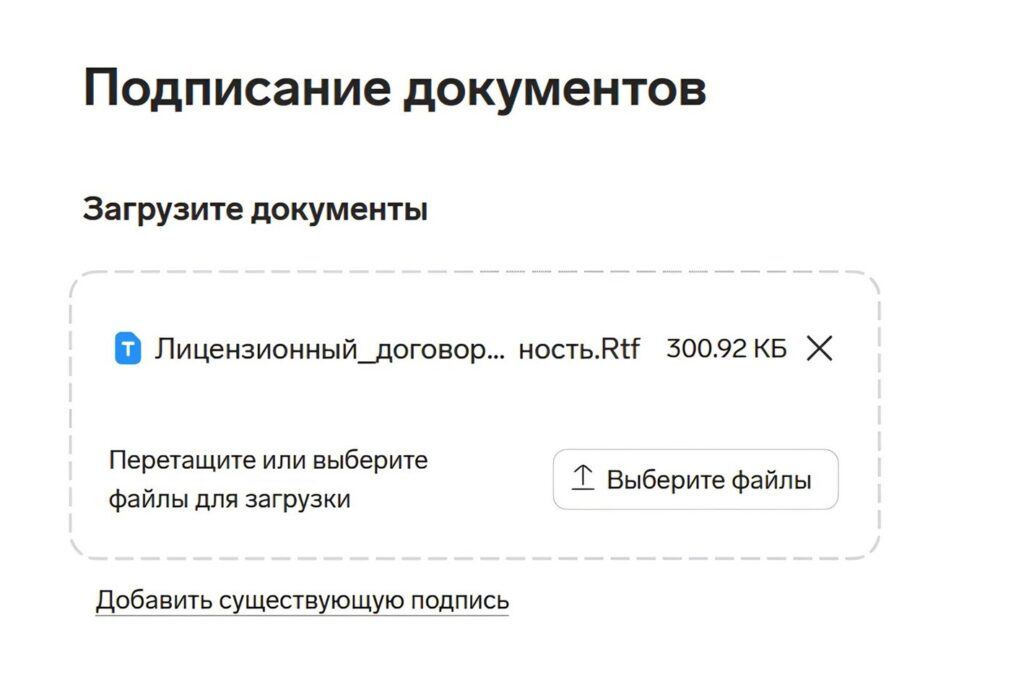
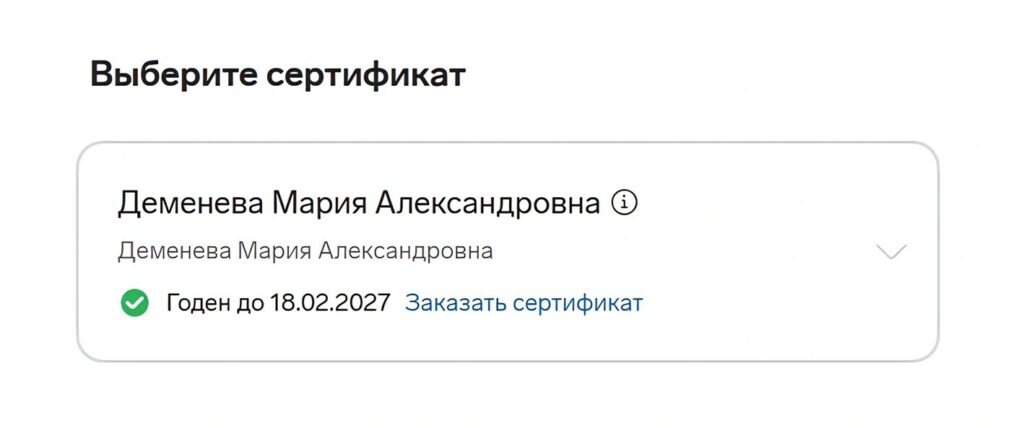
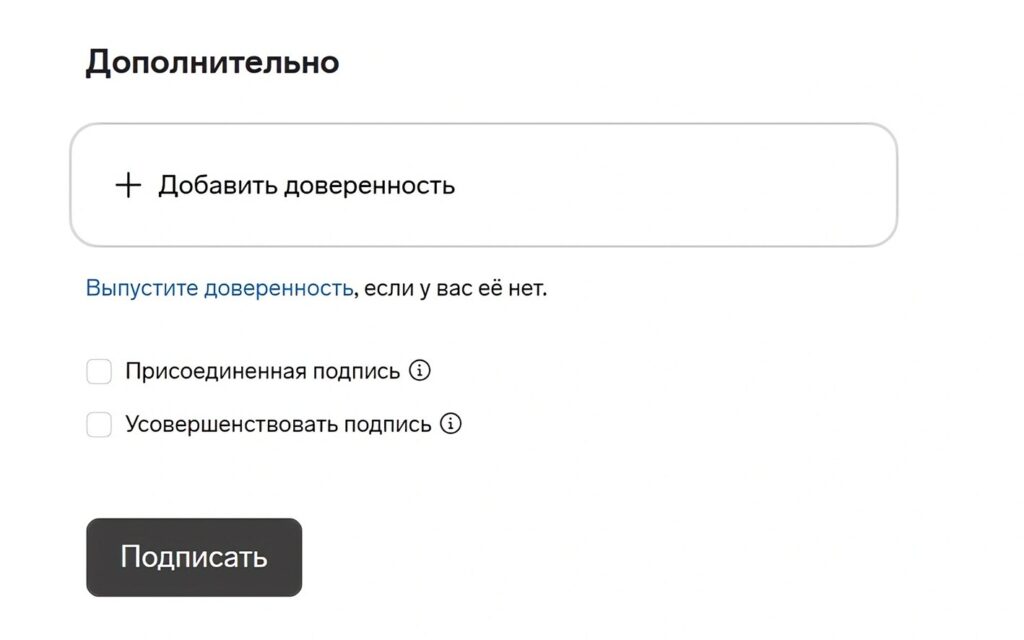
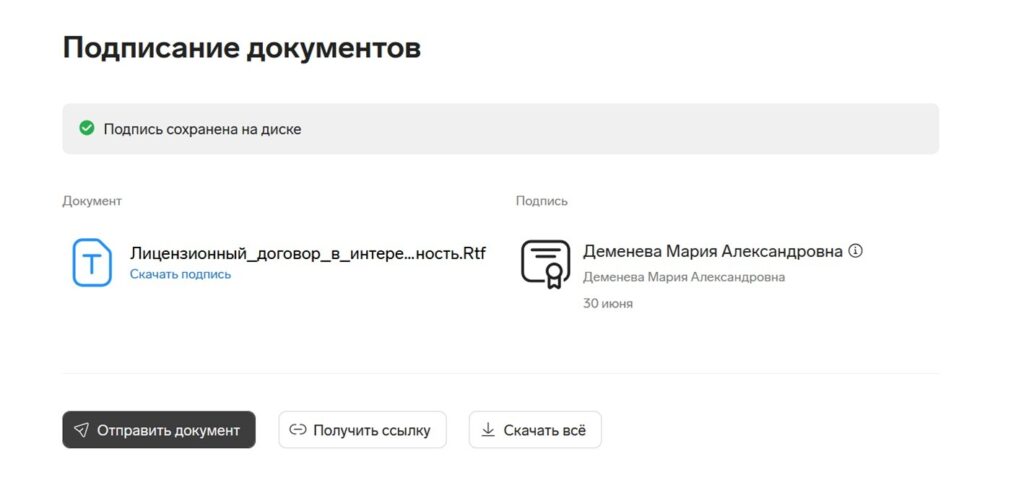
Работа в сервисе начинается после регистрации и автоматической установки программного обеспечения для криптографических операций. Чтобы подписать электронный документ онлайн, выполните несколько шагов:
- Загрузите документ в сервис.
- Выберите нужный сертификат электронной подписи.
- Создайте файл подписи.
- Отправьте подписанный документ получателю ссылкой прямо из сервиса или скачайте пакет на компьютер и перешлите по электронной почте.
При работе с сервисом учитывайте несколько особенностей:
- в сервисе можно создать как отсоединённую, так и присоединённую подпись;
- при необходимости добавляется штамп времени;
- проверить подпись из Контур.Крипто можно в любой другой программе.
Справка! Присоединённая подпись встроена внутрь самого файла, поэтому документ и ЭП передаются вместе. Отсоединённая подпись создаётся отдельным файлом с расширением sig, и для проверки получателю нужны оба файла – исходный документ и подпись.
Вариант 2: подпись через отдельную программу
Десктопные программы позволяют подписывать документы любого формата (*.rar, *.jpeg, *.png, *.ppt и другие). Их обычно используют вместо веб-сервисов, если нужны тонкие настройки или контролирующий орган предъявляет требования к конкретному ПО. В качестве примера можно взять программу КриптоАРМ.
В платной версии КриптоАРМ документ подписывают из главного окна программы или через контекстное меню файла, следуя инструкциям. Программа предложит указать основные параметры:
- количество файлов для подписания – несколько документов или целую папку;
- формат подписи – присоединённая (встроена в файл) или отсоединённая (создаётся отдельный файл с расширением «sig»);
- сертификат, которым нужно заверить документ.
Вариант 3: подпись через плагин для Microsoft Office
Если вы работаете преимущественно в офисных приложениях, удобнее установить специальный плагин. Для разных форматов документов используются отдельные модули.
Подпись документов Word и Excel
Штатная функция Microsoft Office «Подписать документ» не поддерживает российские криптоалгоритмы и не может создать полноценную ЭП. Для этого нужно установить специальный модуль – например, плагин КриптоПро Office Signature. Бесплатно им можно пользоваться только в тестовый период.
После загрузки и установки плагина документы подписывают по следующему алгоритму:
- В главном меню документа выберите пункт «Сервис», перейдите в «Параметры», откройте вкладку «Безопасность» и нажмите кнопку «Цифровые подписи».
- Выберите нужный сертификат электронной подписи из установленных на компьютере.
- Нажмите «Подписать» и введите пароль ключевого контейнера, чтобы создать подпись.
При использовании плагина обратите внимание на несколько нюансов:
- в устаревших версиях Word алгоритм подписания отличается;
- если создать подпись в одной версии программы, а проверять в другой, результат проверки может быть некорректным;
- документ из КриптоПро Office Signature можно открыть и проверить даже на компьютере без установленной программы.
Подпись документов формата PDF
Для создания и проверки ЭП в Adobe Acrobat, Adobe Reader и Adobe LiveCycle ES используется модуль КриптоПро PDF. Он входит в состав Adobe Reader, а для остальных программ работает в тестовом режиме до определённого срока, после чего требуется лицензия.
Чтобы подписать PDF-документ, выполните два основных шага:
- Установите и настройте Acrobat Reader DC или Adobe Acrobat Pro вместе с программой КриптоПро PDF.
- Выберите в меню документа пункт «Работа с сертификатами», затем «Подписание» – программа предложит сертификат и место расположения подписи, после чего можно завершить подписание.
Сравнение способов создания электронной подписи
Чтобы выбрать подходящий инструмент, удобно сопоставить их по стоимости, поддерживаемым форматам и функциям. В таблице ниже собраны ключевые характеристики плагинов КриптоПро, отдельной программы КриптоАРМ и веб-сервиса Контур.Крипто.
| Параметр | Плагины КриптоПро | Программа КриптоАРМ | Веб-сервис Контур.Крипто |
|---|---|---|---|
| Стоимость | Платные | Платная | Бесплатно до 29 операций на 90 дней |
| Форматы документов | Word и Excel, PDF | Все | Все |
| Соподпись / пакетная подпись | Есть | Есть | Есть |
| Усовершенствованная подпись | Есть | Есть | Есть |
| Присоединённая / отсоединённая | Есть | Есть | Все |
| Проверка, шифрование и расшифрование | Есть | Есть | Есть |
| Штамп электронной подписи | Есть | Есть | Есть |
Кому и зачем нужно подписывать документы онлайн
Онлайн-подписание востребовано в самых разных сферах: от строительства до юриспруденции и работы с недвижимостью. Веб-сервис позволяет работать через браузер без установки дополнительных программ, поддерживает документы разных форматов и принимает подпись любого удостоверяющего центра. Ниже – типичные сценарии для разных категорий пользователей.
Бизнесу, ИП и сотрудникам
Руководителям и работникам компаний электронная подпись помогает организовать полностью безбумажный документооборот. С её помощью можно решать повседневные задачи:
- подписывать и отправлять документы контрагентам, а также вести внутренний документооборот;
- сдавать отчёты для госпорталов и информационных систем;
- оформлять машиночитаемые доверенности (МЧД) на сотрудников;
- шифровать и пересылать защищённые файлы по электронной почте для соблюдения NDA;
- подписывать кадровые документы удалённо.
Юристам, адвокатам и нотариусам
Для правовой сферы важна юридическая сила документа и возможность подавать материалы в электронном виде. Квалифицированная подпись открывает доступ к государственным системам правосудия:
- подавать документы в суды общей юрисдикции через «ГАС Правосудие»;
- направлять заявления в арбитражные суды через сервис «Мой арбитр»;
- обращаться в органы власти – администрации, правительства и другие;
- заверять электронные документы клиентов.
Специалистам отрасли и физлицам
Электронная подпись нужна не только компаниям, но и отдельным специалистам, самозанятым и обычным гражданам. Круг задач здесь широкий:
- строительным компаниям – подписывать отчёты для Минстроя на портале наш.дом.рф и проектную документацию для Главгосэкспертизы;
- кадастровым инженерам – формировать XML-схему и подписывать межевой план для Росреестра;
- участникам торгов – отправлять котировочные заявки госзаказчику прямо из сервиса;
- самозанятым – заключать договоры с заказчиками и придавать юридическую силу техническим заданиям;
- физлицам – подавать исковые заявления в суд, регистрировать сделки с недвижимостью через Росреестр и отправлять заявления на зачисление в вуз.
Важно! С 1 марта 2026 года проектную документацию должны заверять квалифицированной электронной подписью все, кто участвовал в её подготовке. Учитывайте это требование при выборе инструмента и заранее убедитесь, что у каждого участника есть действующий сертификат КЭП.
Виды подписи и дополнительные возможности сервиса
При онлайн-подписании доступны разные типы подписи и удобные функции для командной работы, отправки и хранения файлов. Понимание этих возможностей помогает выбрать подходящий тариф и настроить процесс под свои задачи.
Квалифицированная и усовершенствованная подпись
Тип подписи определяет её юридическую значимость и набор доступных операций. Сервис поддерживает оба востребованных варианта:
- квалифицированная подпись равносильна рукописной, подтверждает подлинность документа и помогает при спорах;
- усовершенствованная подпись дополнительно фиксирует дату и время подписания;
- соподпись позволяет заверить документ, уже подписанный другим человеком;
- пакетная подпись даёт возможность заверить до 20 документов в один клик;
- штамп электронной подписи обозначает подписанта и сертификат, которым заверен документ.
Проверка подписи, шифрование и отправка документов
Помимо подписания, онлайн-сервис закрывает и другие задачи защищённого документооборота. Вот что можно делать дополнительно:
- проверять документ на изменения после подписания и получать подробный протокол проверки;
- прикреплять и проверять МЧД перед подписанием;
- шифровать и дешифровать файлы с помощью сертификата получателя для сохранения конфиденциальности;
- хранить документы в электронном виде до 90 дней;
- отправлять подписанные файлы ссылкой или вложением и загружать их на ЭТП и госпорталы.
Тарифы: бесплатный, «Премиум» и «Командный»
Сервис доступен в нескольких тарифах – от бесплатного для разовых задач до командного для компаний с несколькими сотрудниками. Основные различия удобно сравнить по ключевым параметрам.
| Тариф | Для кого | Возможности |
|---|---|---|
| Бесплатный | ИП, физлица, самозанятые, сотрудники, руководители | Хранение файлов 90 дней, 29 любых операций на 90 дней, загрузка до 20 файлов одновременно, проверка МЧД 1 раз в 90 дней |
| Премиум | Один пользователь – ИП, физлицо, самозанятый, сотрудник или руководитель | Безлимит на операции с документами и расширенные функции сервиса |
| Командный | Юрлица и ИП с несколькими сотрудниками | Все возможности «Премиума», назначение администратора и централизованное управление пользователями |
В командном тарифе администратор через личный кабинет приглашает новых пользователей, а доступ к сервису появляется у них сразу после принятия приглашения. Возможности для работы можно передавать новым сотрудникам, если действующие увольняются или у них меняются обязанности.